ロゴ制作者
輪郭が鮮明でコントラストの高いマークがあり、それを立体的な看板やバッジにしたい場合。
輪郭をなぞって厚みを付け、細い線がプリントには繊細すぎないか確認します。
より良いベースを考える場所
3Dモデルのための。
画像から立体物へ
画像を無料で3Dプリント用データに変換したいなら、まずその画像から何が分かるかを見極めましょう。ロゴなら立体的な形にできますが、1枚の写真から物体の見えない背面を知ることはできません。
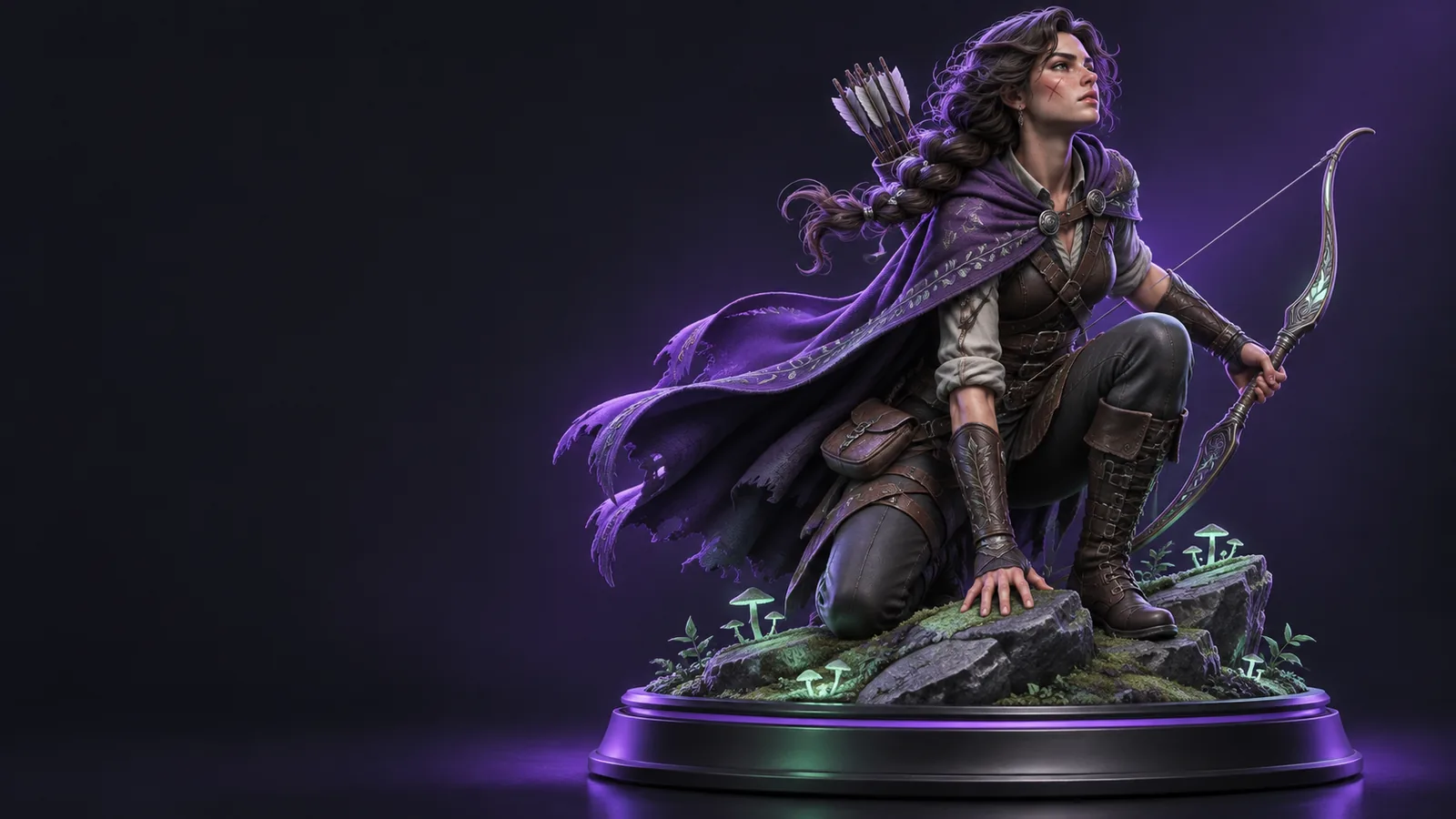
適切な方法は、画像から輪郭が分かるのか、表面の模様が分かるのか、それとも新しいモデルの参考資料になるのかによって異なります。
輪郭が鮮明でコントラストの高いマークがあり、それを立体的な看板やバッジにしたい場合。
輪郭をなぞって厚みを付け、細い線がプリントには繊細すぎないか確認します。
シーンのイラストはあるものの、フィギュアを安定して置けるベースが必要な場合。
イラストを地形の参考にしつつ、ベースの外形とフィギュアとの接地面は別に設計します。
製品写真が1枚あり、展示用のコンセプトを検討したい場合。
見えている形状を説明し、写真を完全なスキャンデータとして扱わず、見えない側面は意図を持ってモデリングします。
まず元画像をシンプルにします。次に、その画像から作れる形状の種類を選びます。最後に、できたモデルを画面上の画像としてだけでなく、実物として確認します。
| 画像を参考にしたコンセプト | 印刷可能なモデル | |
|---|---|---|
| 出発点 | 写真、図面、ロゴ、または文章による説明 | 明確に定義された3次元メッシュ |
| 見えない面 | 解釈または設計が必要 | 実際のジオメトリとして存在する必要がある |
| スケール | 見た目が大まかに合っていればよい場合がある | 寸法を意図的に設定する必要がある |
| 薄いディテール | 画面上ではもっともらしく見えることがある | 使用予定のプリンターと材料に照らして確認する必要がある |
| 底面 | 参照画像には写っていない場合がある | 安定して置けるか確認する必要がある |
| 最終確認 | 形状を元画像と比較する | メッシュの整合性、向き、スライサーのプレビューを確認する |
画像からモデルを作るワークフローは形状の検討に役立ちますが、もっともらしいプレビューが表示されても、その物体を問題なく印刷できるとは限りません。
写真には被写体の背面や底面が写らず、実際の奥行きも分からないことがよくあります。
代わりにすべきこと
モデルを確定する前に、別の視点からの画像を用意するか、見えない面をスケッチしてください。
ピクセルだけでは、想定する高さ、壁の厚さ、ほかの部品とのはめ合いは分かりません。
代わりにすべきこと
既知の寸法を設定し、モデリングツールで重要な寸法を確認してください。
つながっていないパーツ、メッシュの穴、壊れやすい細部は、見た目のプレビューでは見逃されることがあります。
代わりにすべきこと
メッシュを確認し、使用予定のプリンター設定でスライサーのプレビューを確認してください。
サービスによっては、生成回数、エクスポート、特定のファイル形式が制限される場合があります。
代わりにすべきこと
印刷を計画する前に、リンク先ツールの最新の利用条件とエクスポート方法を確認してください。
画像が出発点となる参考資料にすぎない場合は、新しいモデルが必要なのか、既存のモデルにベースを追加したいのか、それとも製作に使えるファイルを用意したいのかを判断してください。
目に見える形状と、画像だけでは分からない部分を説明してください。Addbase3dmodelを使えば、アイデアを検討するためのモデリング環境に進めます。作成された形状を確認し、印刷可能なファイルとして扱う前にエクスポート方法を確かめてください。
1枚の写真は3Dのコンセプト作成の手がかりになりますが、すべての表面を確実に復元できるほどの情報は含まれていません。ツールの現在の利用条件とエクスポート条件を確認し、印刷前にモデルを検査して調整してください。
輪郭が明確なシルエットやコントラストの高いロゴは、エッジを識別しやすいため、情報量の多い写真より通常は解釈が簡単です。ただし、輪郭には厚みを持たせ、壊れやすい細部がないか確認する必要があります。
いいえ。プレビューでは完成しているように見えるモデルでも、隙間や分離したパーツ、使用する造形方式に対して薄すぎる細部が含まれている場合があります。印刷前にメッシュを確認し、スライサーで検査してください。
希望する幅や、画像に写っている物体のサイズなど、実際の寸法を少なくとも1つ指定してください。目視による比率に頼らず、モデリングソフトまたはスライシングソフトで最終的な寸法を確認してください。